Синхронизация контактов и телефонов.
Sync contacts and phones
Сегодня мы поговорим с вами на тему синхронизации контактов — не только электронной почты, но и номеров телефонов. При этом не имеется значения откуда и куда будет происходить синхронизация — со смартфона или с ПК в ваш аккаунт или облачное хранилище.
Порою синхронизация необходима и упрощает нам жизнь.
Наверняка ведь у каждого в смартфоне есть Google-аккаунт. И также, наверняка многие сохраняют только одни номера телефонов в свои адресные книги смартфонов.
Мы ведь все пракрасно знаем, что туда можно сохранять не только номера телефонов, но и записывать дополнительно и электронную почту человека и другую информацию. И наверняка все скажут, что и память смартфона и память SIM-ок не резиновая. Да, вы правы.
Для этого будем использовать синхронизацию, но не только. Но, обо всем по порядку.
Обычно синхронизация любых контактов происходит по протоколу Davx5. Такой протокол поддерживает Yandex и Google (CardDav), но, к сожалению, не Mail.ru. Не уверен что подобное в принципе можно настроить для Yahoo. Можно настроить по протоколу WebDav для облачного хранилища или просто напрямую сохранять в отдельную настроенную папку с вашим Yandex (Google, Mail) диском. В случае же когда сервер аккаунта не поддерживает протокол Davx5, то для одной электронной почты можно воспользоваться синхронизацией по IMAP. Это всё конечно не полноценная синхронизация, но хоть что-то, при отсутствии Davx5.
Однако, вы всегда можете для этих целей просто зарегистрировать отдельный Google (Yandex) аккаунт, настроить в нём CardDav и пользоваться синхронизацией через этот отдельный аккаунт.
Это бывает полезно в случаях когда, например, вышестоящее начальство зажало денег на LDAP сервер и в принципе на корпоративную электронную почту. И каждый сотрудник пользуется личной электронной почтой. А хотелось бы, чтобы у всех была, хотя бы, единая база контактов. Можно обыграть такую ситуацию достаточно просто. Вышеуказанным способом регистрируем и настраиваем отдельную Yandex (или Google) почту, которая и будет вашим LDAP, так сказать, но только по протоколу Davx5. И Затем уже настраиваем почтовый клиент Thunderbird. Аккаунт — личный сотрудника, а адресная книга — тот самый отдельный Yandex (или Google) CardDav.
Почему именно Thunderbird? Потому что в нем осуществлена поддержка адресных книг в виде CardDav и LDAP, но начиная с 90 версии. В старой версии придётся немного мудрить, чтобы настроить CardDav. Для старой версии туда можно установить 2 расширения: tbsync и provider_fur_caldav_carddav как вариант.
Другие почтовые клиенты не могу советовать. Да, вы правы если скажете что у большинства из них схожий интерфейс. Однако, они не лишены многих недостатков как в настройках аккаунтов, так и в настройках адресных книг. И также многи из них не поддерживают плагины для увеличения функционала программы.
Могу рекомендовать только Mozila Thunderbird русскую версию, но не абы какую. На этом сайте выложены все сборки начиная с самых старых по нынешнюю версию прошлой недели для всех OS: https://mozilla-russia.org/products/thunderbird/history.html.
Большинство версий Thunderbird по какой-то причине (и в Linux и в Windows) иногда вообще не могут установить дополнения. Почему так я не знаю. Однако, есть адекватная версия — 94.0a1 — Daily русская сборка. Во всех системах работает на ура! Единственным недостатком этой сборки является то, что многие дополнения пока не совместимы с ней. Но нам много и не требуется. Все дополнения о которых пойдет речь ниже — совместимы и прекрасно работают на любой OS.
Если хотите более старую версию, то сразу рекомендую 78.14.0, т.к. она также более-менее адекватна как и сборка 94 Daily и + работает на любой OS. Недостаток только 1. В адресной книге нет некоторых протоколов для онлайн хранения контактов и надо что-то выдумывать при помощи расширений. Один из вариантов описан выше. Некоторые расширения придётся скачивать через браузер, т.к. в них самих настроена совместимость с разными версиями почтового клиента. Т.е. сами расширения тоже надо старые версии. На сайте адонов есть ссылка — посмотреть другие версии. В этой странице справа от версий под ними и будет указана совместимость с разными версиями почтового клиента.
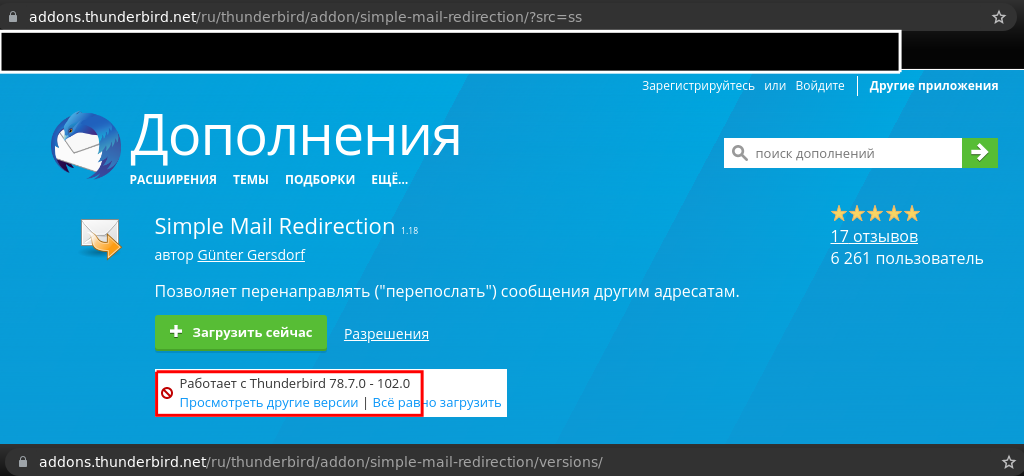
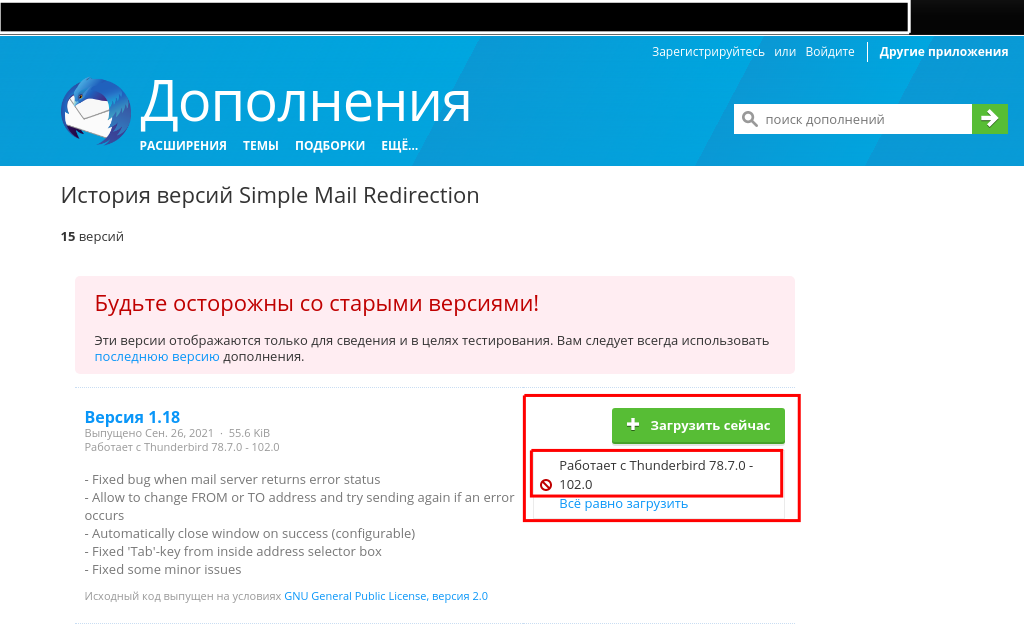
Чтобы CardDav заработал Yandex (или Google) аккаунт надо настроить.
Первое что необходимо сделать - создать пароль приложения в настройках аккаунта и включить для почты доступ по IMAP.
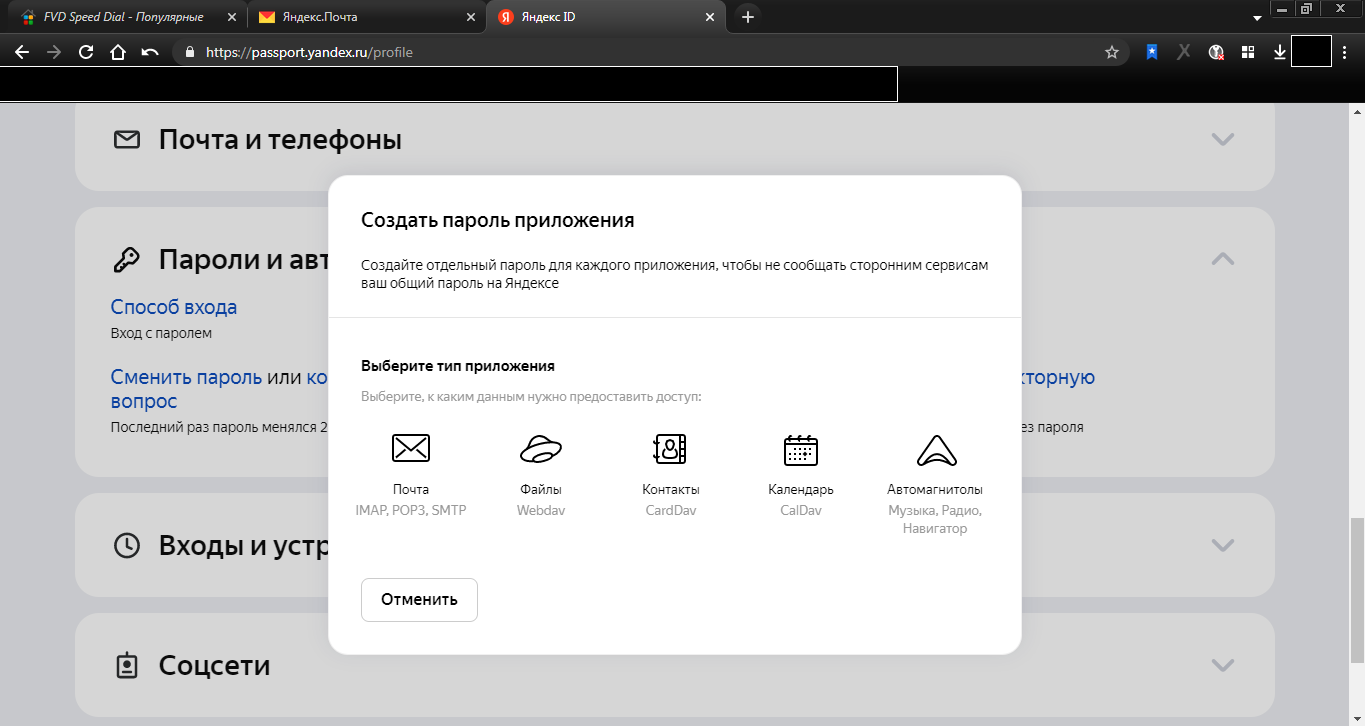
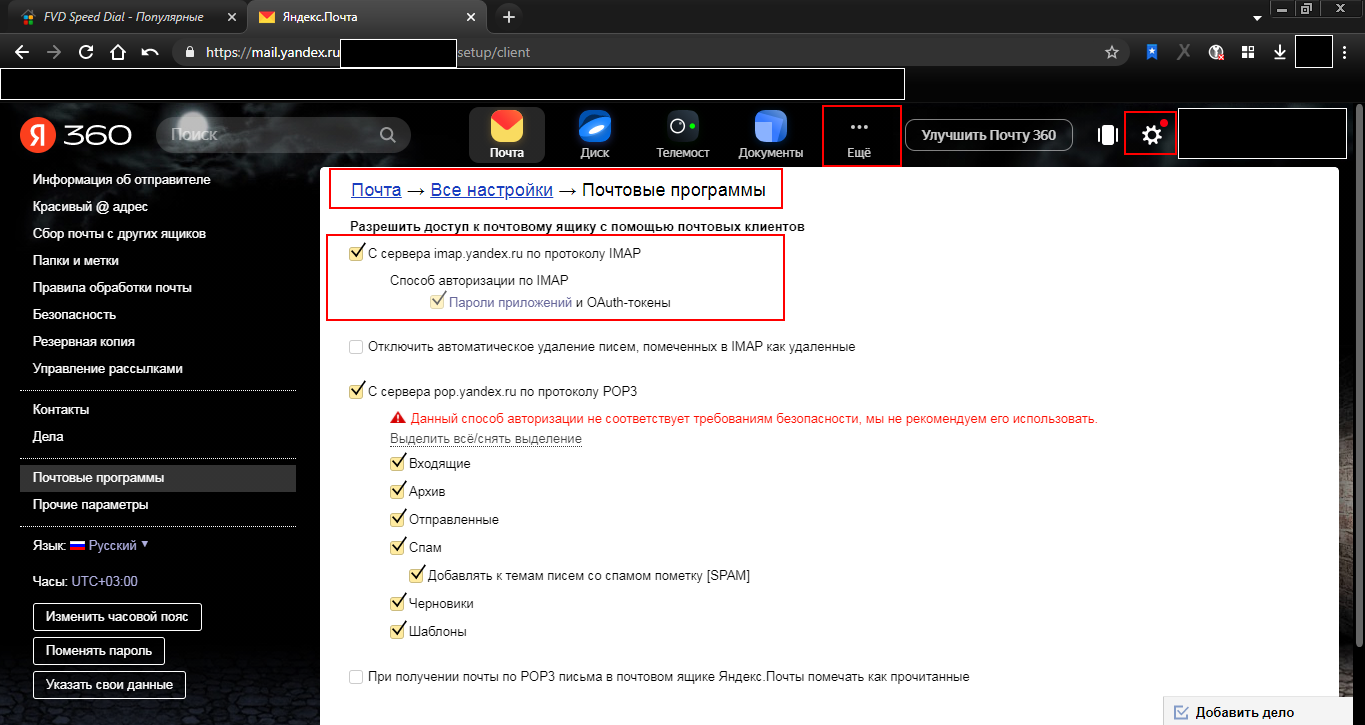
Не забудьте скопировать этот пароль. Он показывается только один раз при создании. Если забудете - придётся пересоздавать пароль приложения.
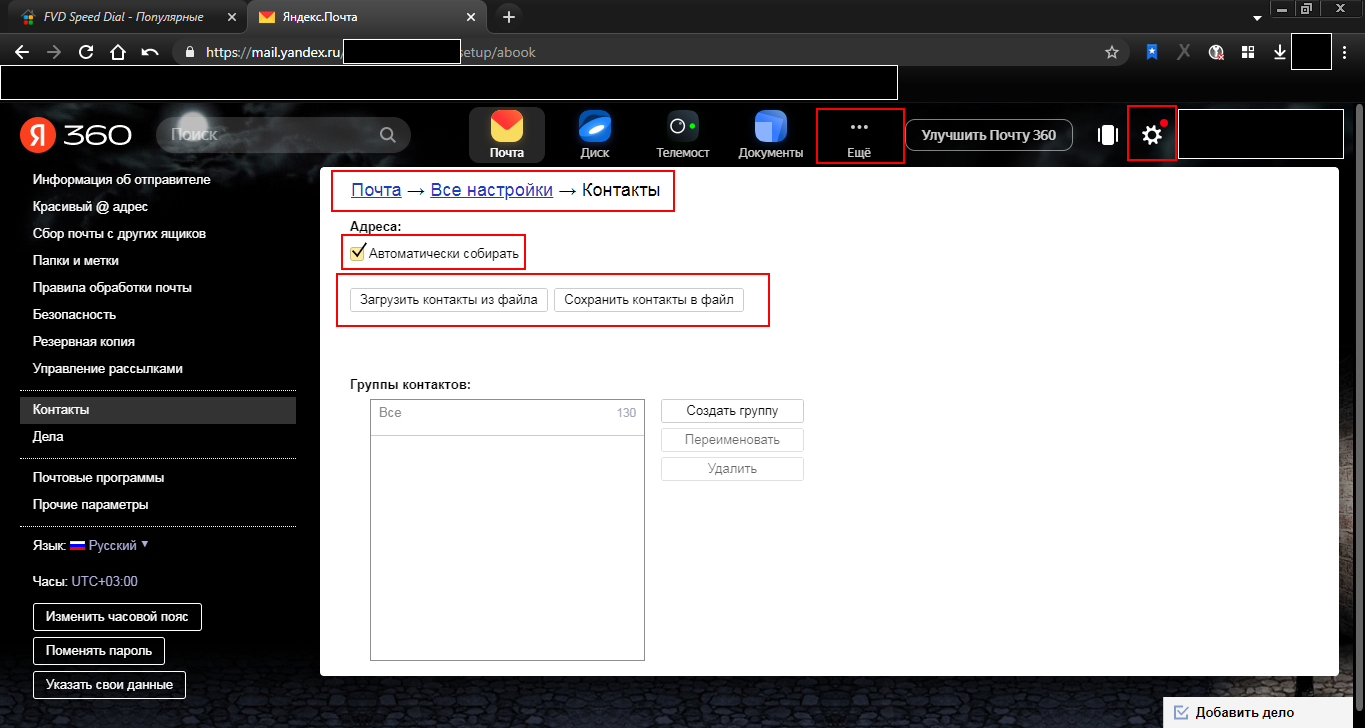
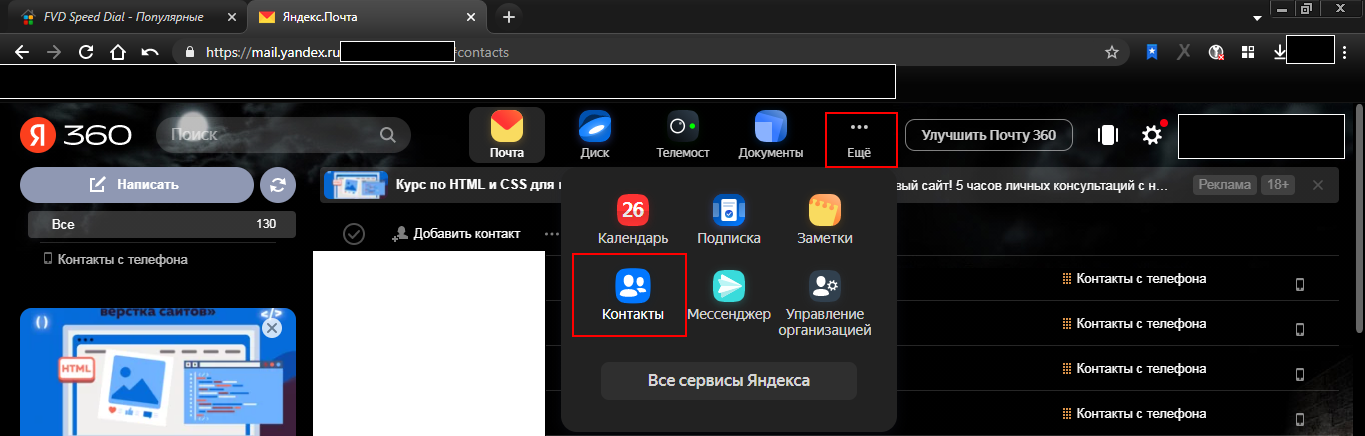
В любой электронной почте есть так называния страница контактов. Нобходимо сделать BackUp - экспортировать все контакты в файл. Позже это пригодится при переносе контактов в протокол DavX через ПК + резервная копия контактов электронной почты.
Google аккаунт настроить немного сложнее. Пароли приложений по умолчанию будут отсутствовать. Сначала необходимо включить двухфакторную аутентификацию. И только после этого станут доступны пароли приложений.
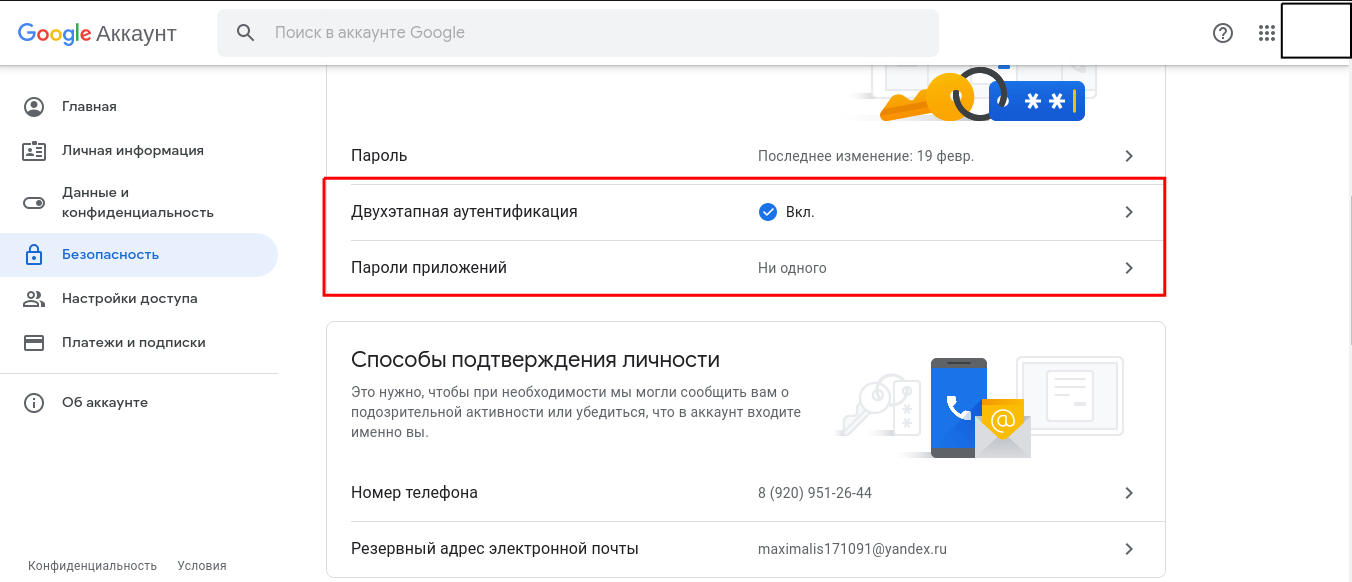
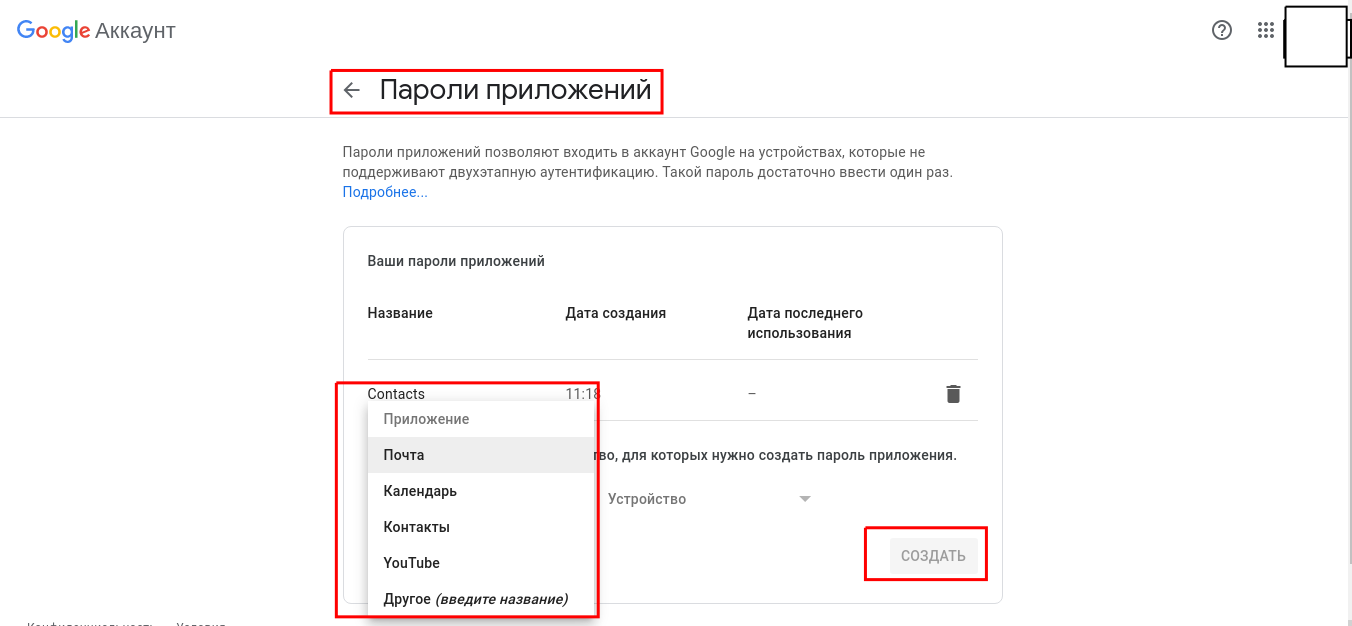
Забегу наперёд. Пароли приложений в Google работают не совсем правильно. По крайней мере при настройке CardDav адресной книги на ПК не пригодились. Нужен был именно пароль от самого аккаунта. Почему Google так сделали - не знаю. А вот при настройке Davx5 на смартфоне - нужен был именно пароль приложения, а не пароль от аккаунта. Это важно!
На смартфоне понадобятся 3 приложения: FDroid, Simple Contacts Pro и DAVx5. Дело в том, что в обычных контактах смартфона по умолчанию не поддерживается импорт и эспорт контактов. Стандартное приложение DAVx5 для синхронизации телефоных номеров в PlayMarket - платное. Именно поэтому и воспользуется FDroid.
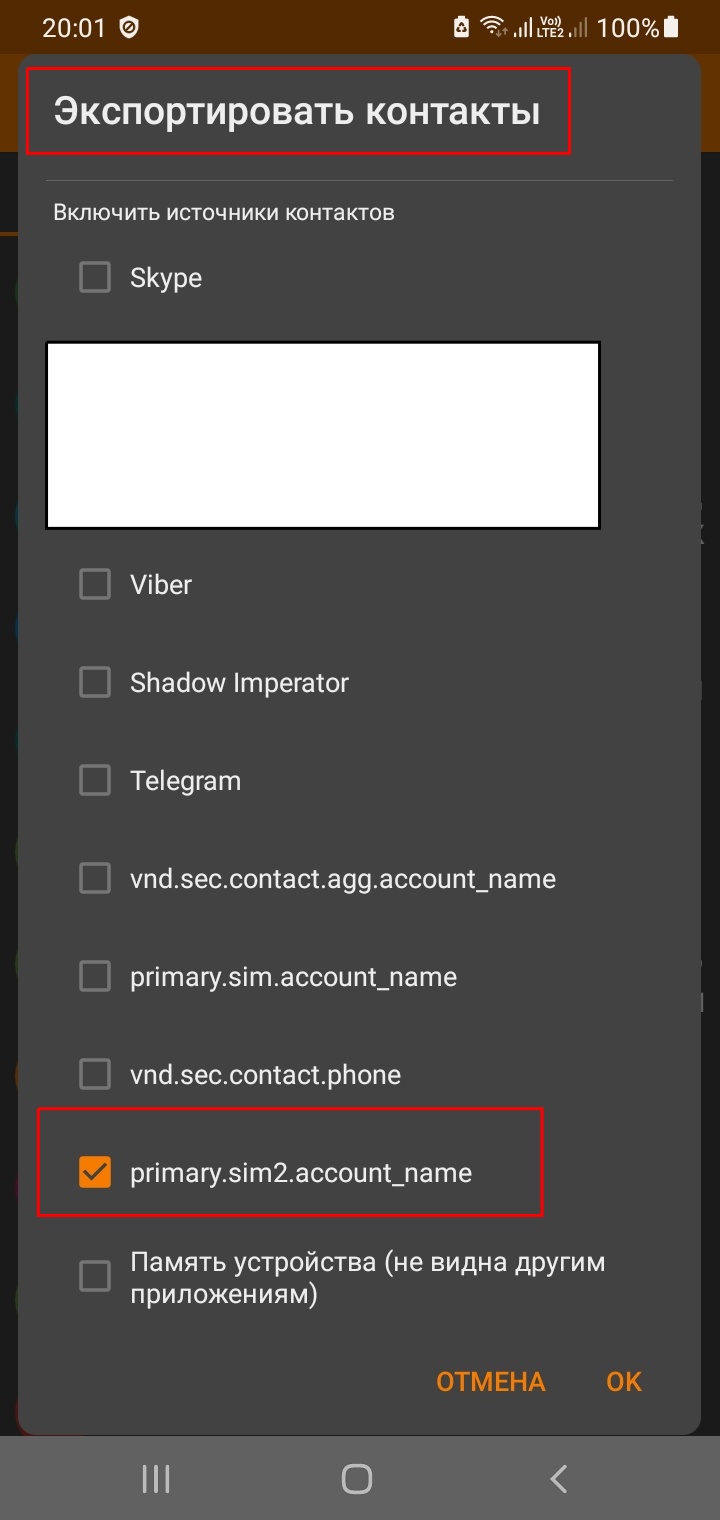
Вообще обычные контакты любого смартфона по умолчанию поддерживают импорт и экспорт, но, к сожалению, очень ограниченный. В том смысле, что импортировать и экспортировать можно, но только между SIM-карт-ами и памяти смартфона. Причём, при необходимости, скопировать все контакты в какой-либо из уже подключенных аккаунтов или вытащить контакты из уже подключенного аккаунта нельзя. Чаще всего именно при экспорте и импорте смартфон их просто не видит. Simple Contacts Pro в этом случае серьёзно выигрывает, т.к. в нём сразу можно указать вообще любой аккаунт куда или откуда надо экспортировать или импортировать. А вот для отображения контактов какого-либо аккаунта обчные контакты смартфона выигрывают у Simple Contacts Pro. Для отображения в последнем просто нет такого функционала.
У всего есть свои достоинства и недостатки. Иногода приходится жерствовать функционалом ради достижения целей или просто переключаться между несколькими приложениями.
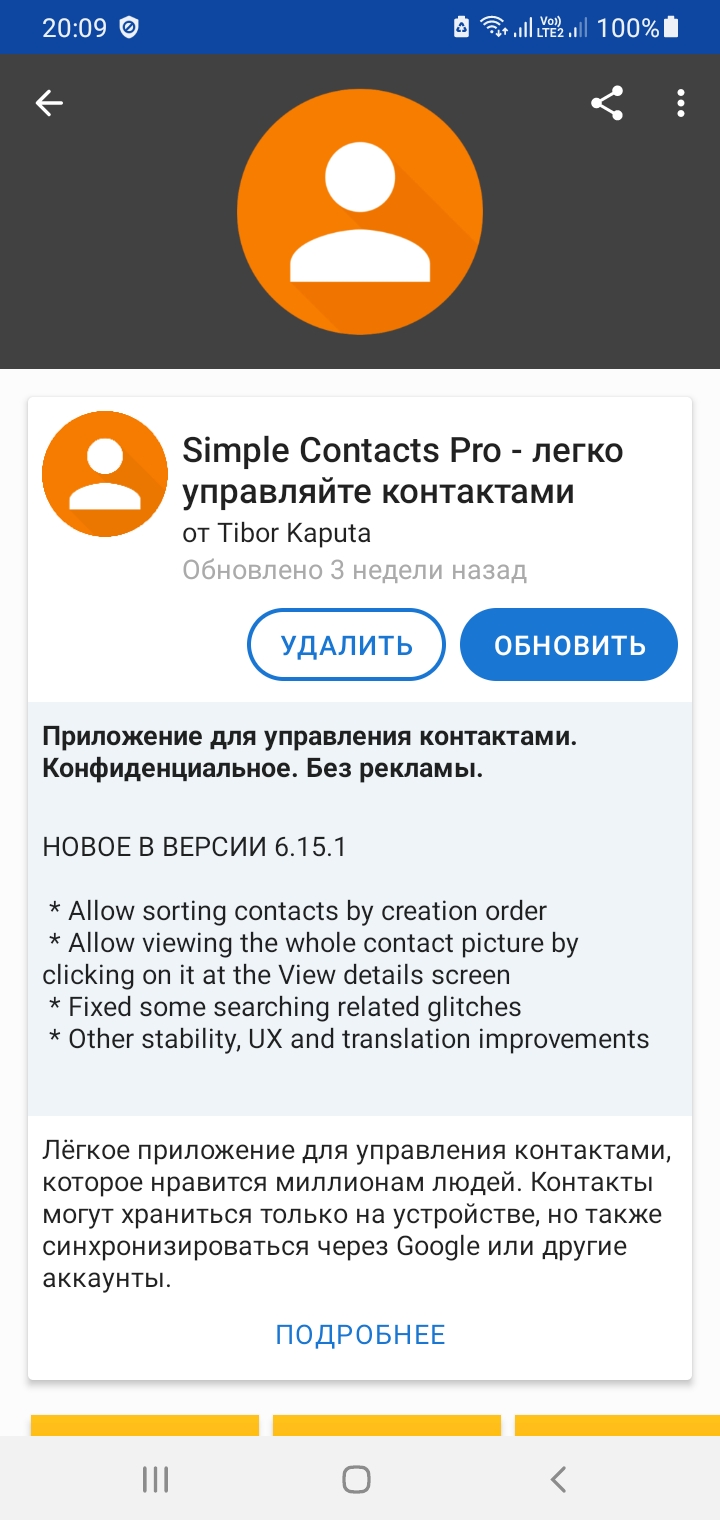
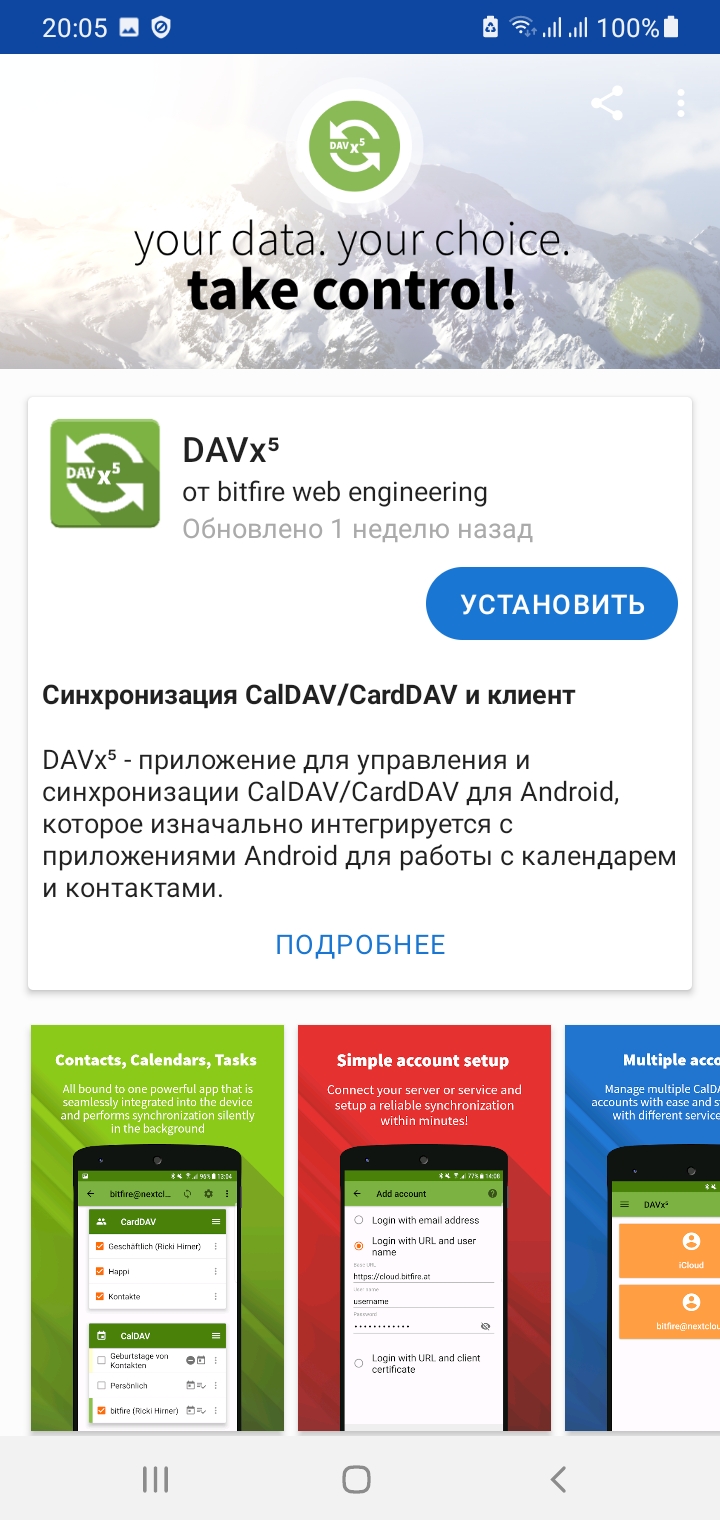
В Simple Contacts Pro экспортируем телефоны с той SIM-карты на которую всё сохраняли, или с памяти телефона. Затем в DAVx5 настраиваем CardDav аккаунт. Возвращаемся в Simple contacts и импортируем контакты уже не в SIM-ку или телефон а в наш CardDav.
Обратите внимание на user@yandex.ru и user@gmail.com.
Это имена ваших аккаунтов с обязательной собакой и всего что после неё.
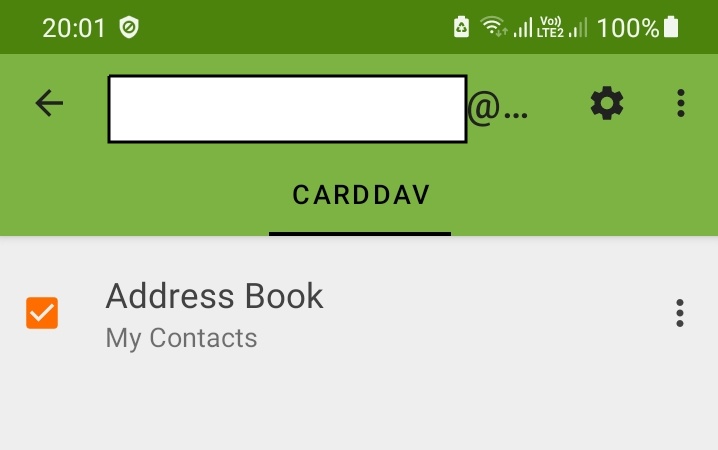
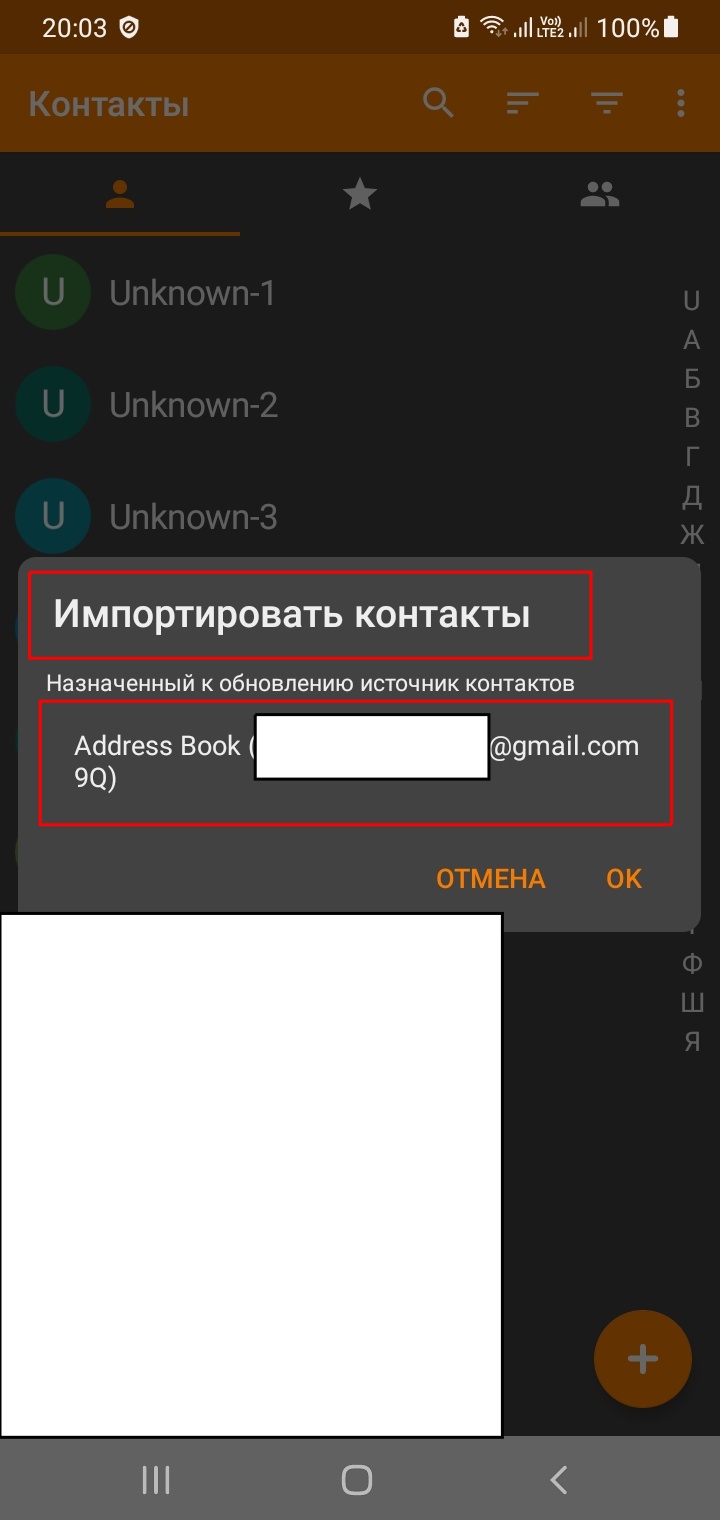
И теперь можем посмотреть на нашу телефонную книгу номеров в обычных контактах смартфона. По умолчанию там выбраны показывать все контакты. Можете указать - какие конкретно контакты вам показывать.
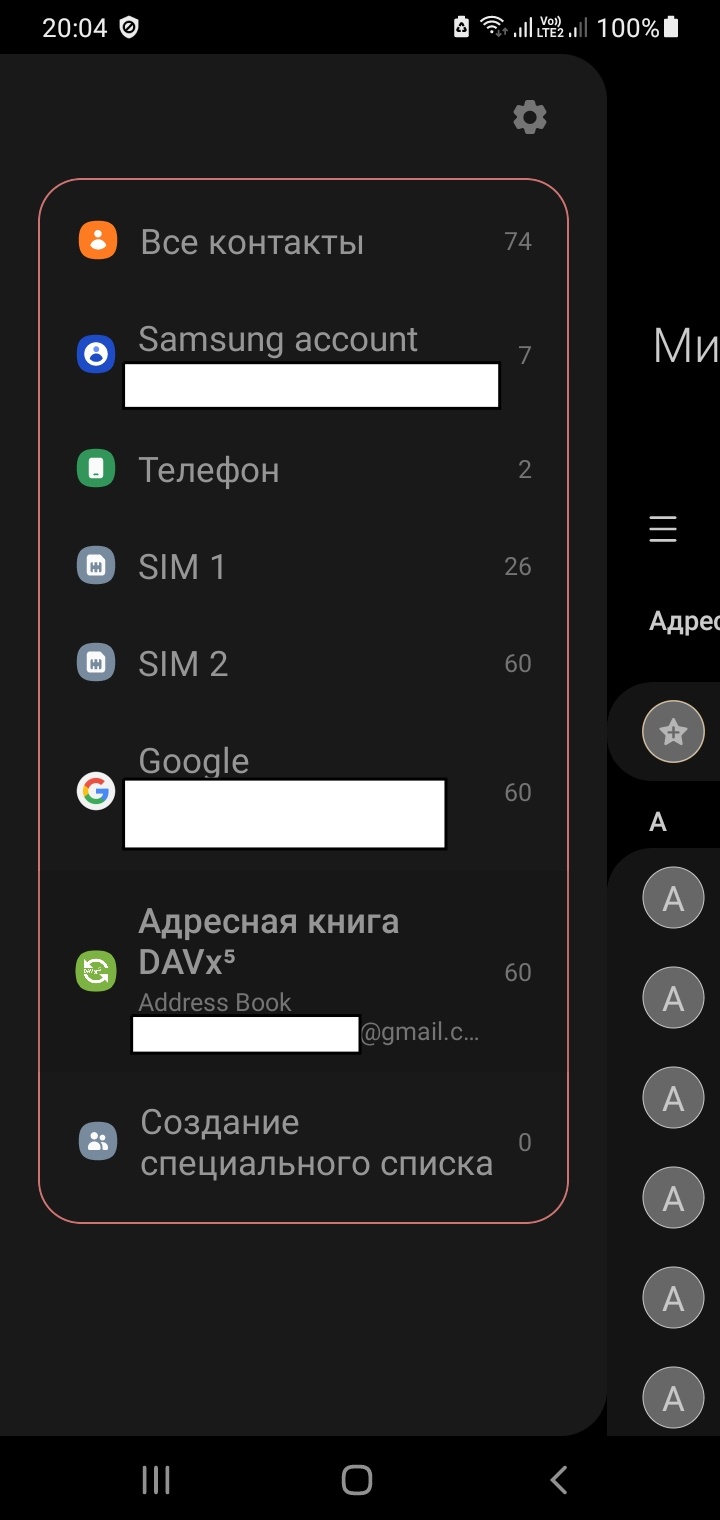
Можем теперь заглянуть в наш аккаунт и убедиться что контакты благополучно добавились. Теперь при создании номера телефона лучше сразу сохранять его в нашу новую книгу. Обычно можно выбрать куда сохранять номер в SIM или телефон или куда-то ещё. При подключении к интернету просто синхронизируйтесь через приложение DAVx5 и всё.
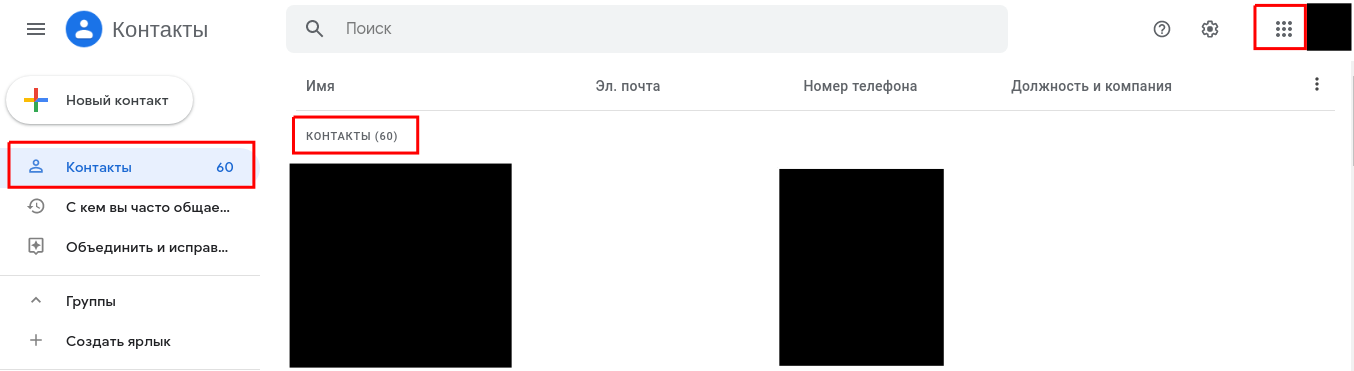
Синхронизация контактов электронной почты (номеров телефонов) через ПК настраивается немного проще. В этом смысле никаких дополнительных утилит, кроме самого Thunderbird не потребуется.
Помните мы выше экспортировали адресную книгу из аккаунта. Так сказать, сделали её Backup. Теперь пришло время вернуться в контакты нашего Yandex (или Google) аккаунта, выделить все контакты и удалить их.
Потому что при переносе контактов по протоколу CardDav Они будут продублированы в вашем аккаунте. Не волнуйтесь, вы сделали backup. В случае непредвиденных обстоятельств и ошибок сможете их восстановить.
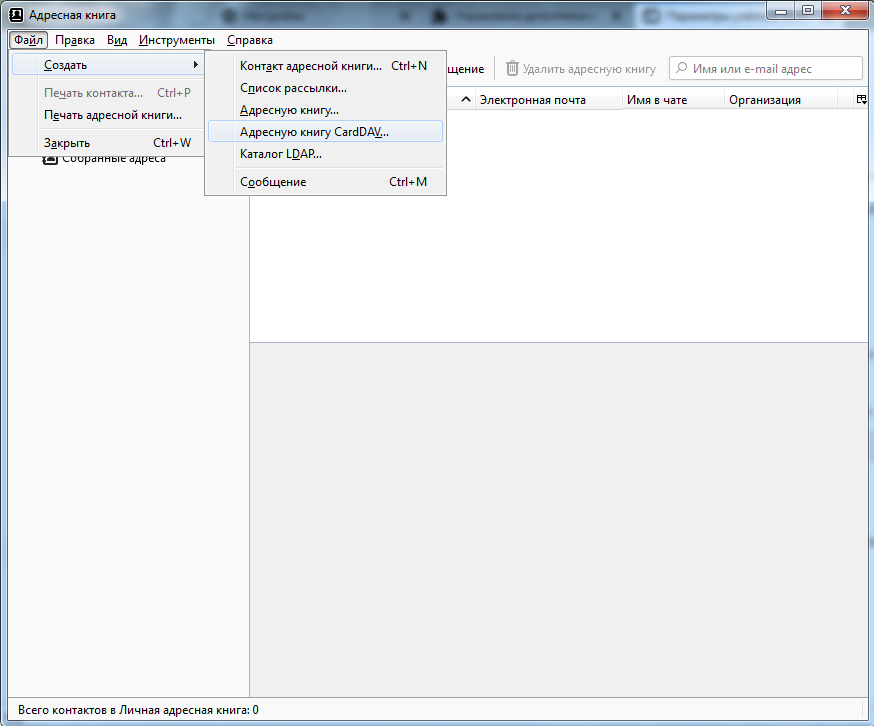
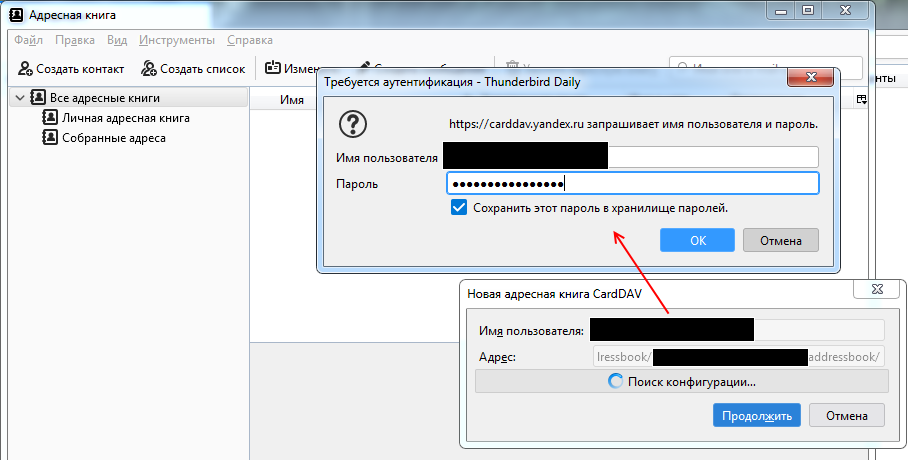
Возвращаемся в Thunderbird. Нажимаем ALT, чтобы появилось главное меню, ищем в нём Адресную книгу. Затем идём в файл -> Создать -> Адресную кингу CardDav. Указываем имя пользователя вместе с собакой. А вот URL адреса укажите один из следующих:
Обратите внимание на user@yandex.ru и user@gmail.com.
Это имена ваших аккаунтов с обязательной собакой и всего что после неё.
У адонов есть одна особенность - версия и совместимость с разными версиями клента. Об это уже упоминалось выше.
Если у вас вдруг оказалась под рукой англиская версия, то не имеет никакого значения в какой OS вы находитесь. Установить русский язык просто.
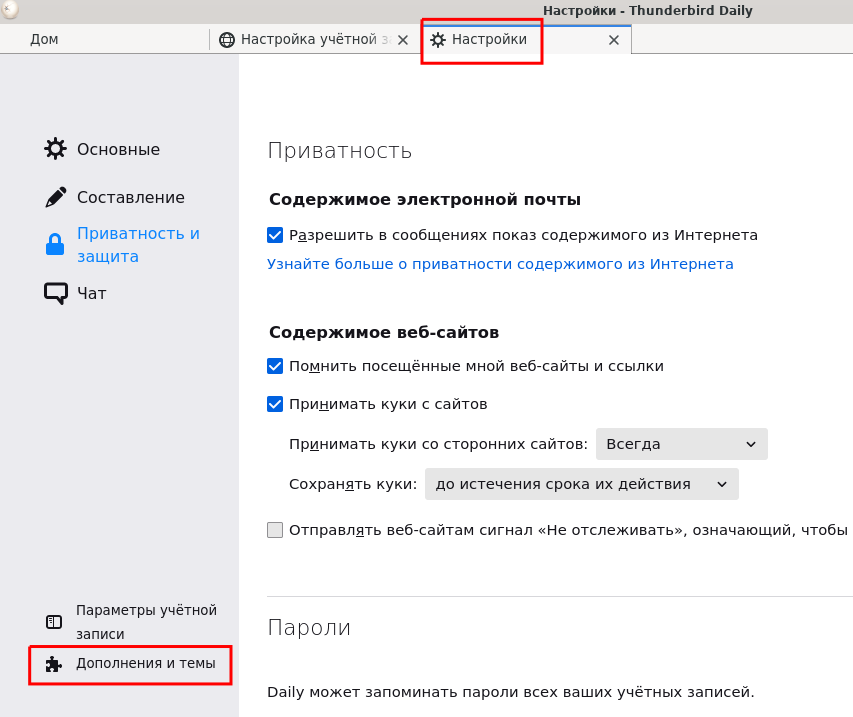
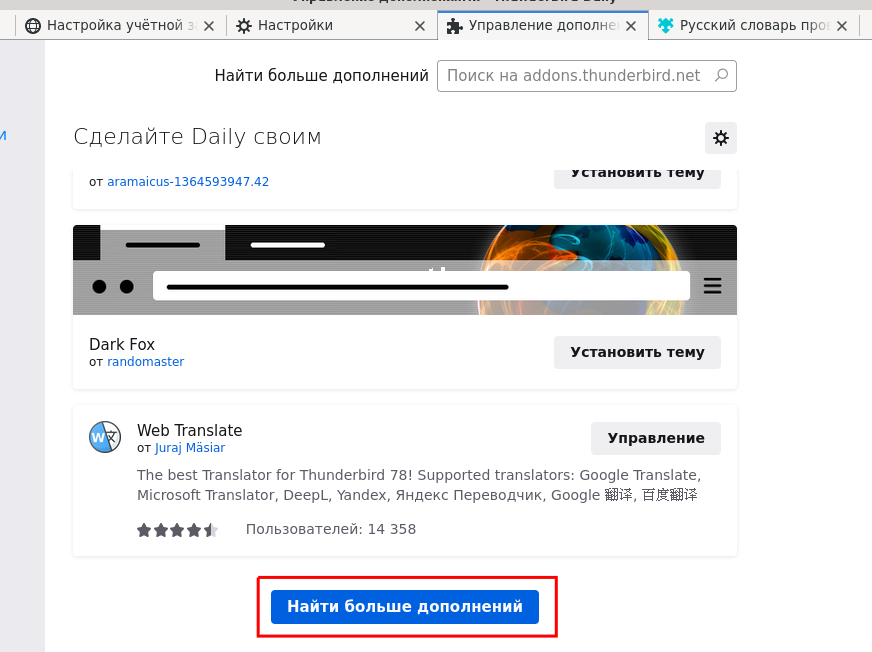
Либо ищите в меню Thunderbird меню настройки, а в нём - дополнения -> рекомендации. В самом низу нажмите кнопку Найти больше дополнений. Затем тем же путем переходите в локализацию и нажимаете Добавить в Thunderbird.
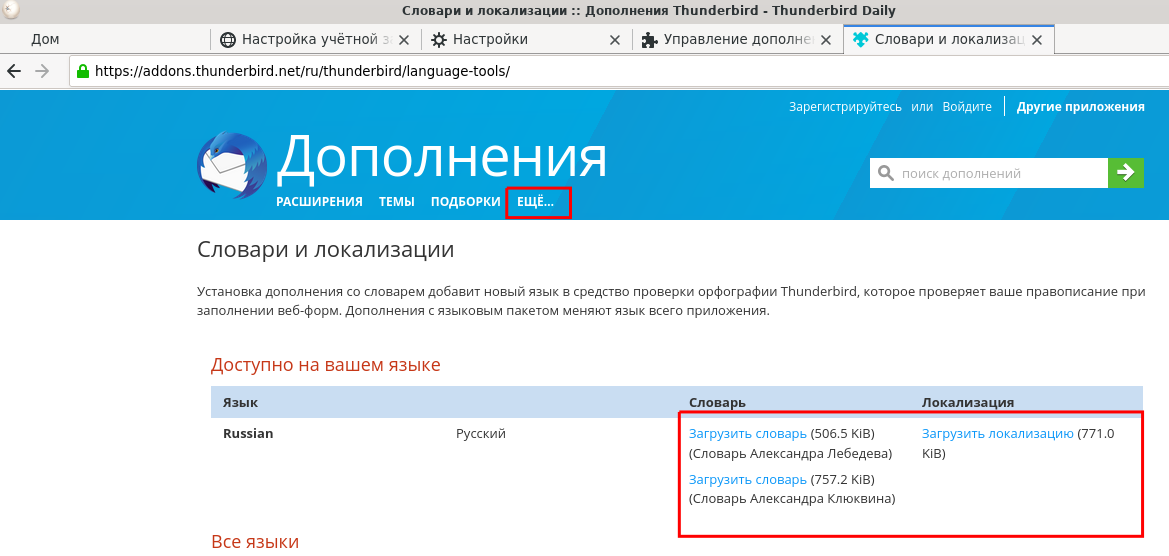
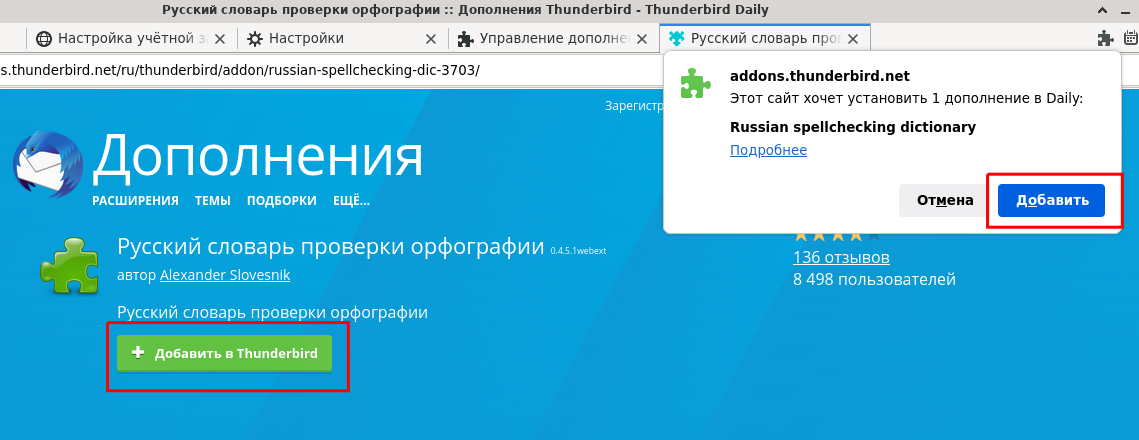
Либо вы переходие по адресу addons.thunderbird.net и в разделе ещё -> Словари и локализация скачиваете русский язык и словари для проверки орфографии.
Затем вернитесь в Thunderbird на вкладку Расширения, нажмите на шестерёнку -> Установить дополнение из файла. Выберите нужное.
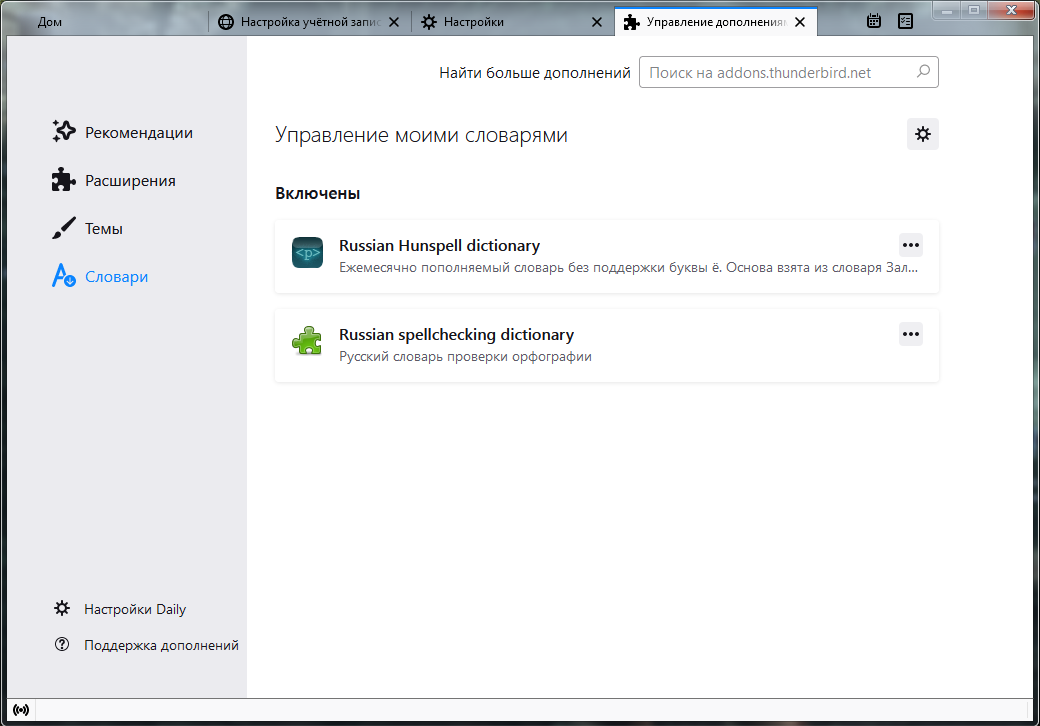
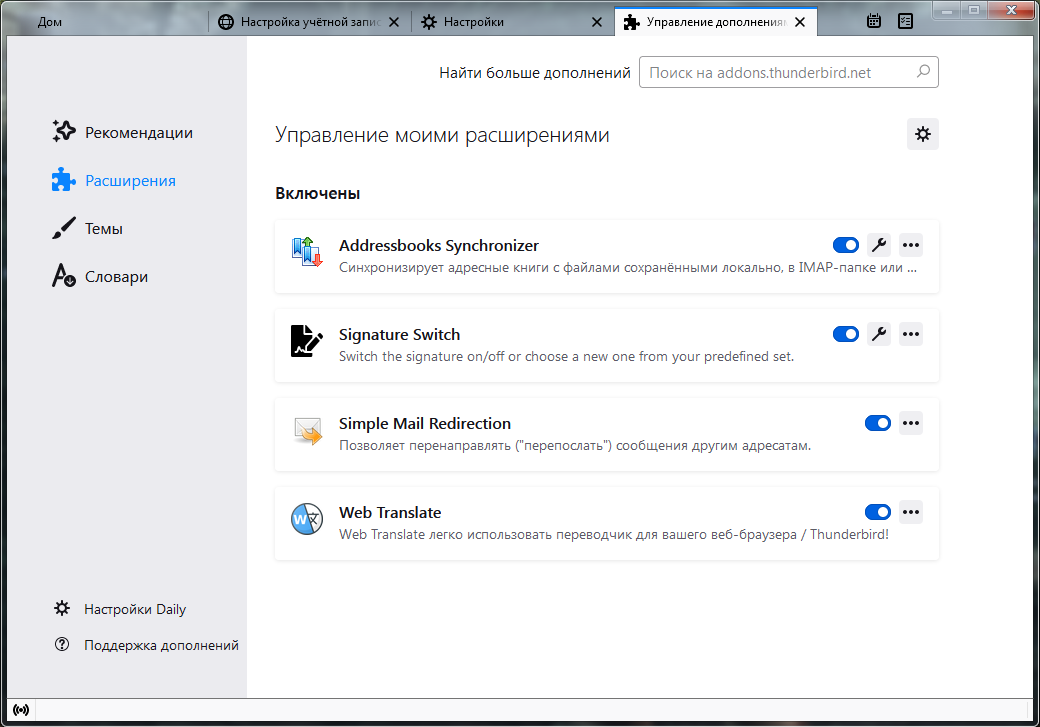
И всё! Этого достаточно!
Дополнения призваны для того, чтобы либо расширить функционал клиента, либо улучшить. Рассмотрим несколько наиболее полезных.
Начнем с конца.
web_translate - Google переводчик, чтобы не приходилось запускать ради этого браузер.
simple_mail_redirection - Позволяет перенаправлять ("пересылать") сообщения другим адресатам. Немного более адекватный функционал по сравнению со встроеной функцией любого почтового клиента - Переслать.
signature_switch - позволяет использовать несколько разных подписей к письмам. В браузере такая функция встроена. Во всех почтовых клиентах несколько подписей в принципе не поддерживается.
minimize_on_close - сворачивает Thunderbird вместо закрытия. Для закрытия надо зайти в меню по ALT - Файл -> Выход.
addressbooks_synchronizer - Самый интересный из всех плагинов. Позволяет синхронизировать ваши контакты 1-им из 3 методов.
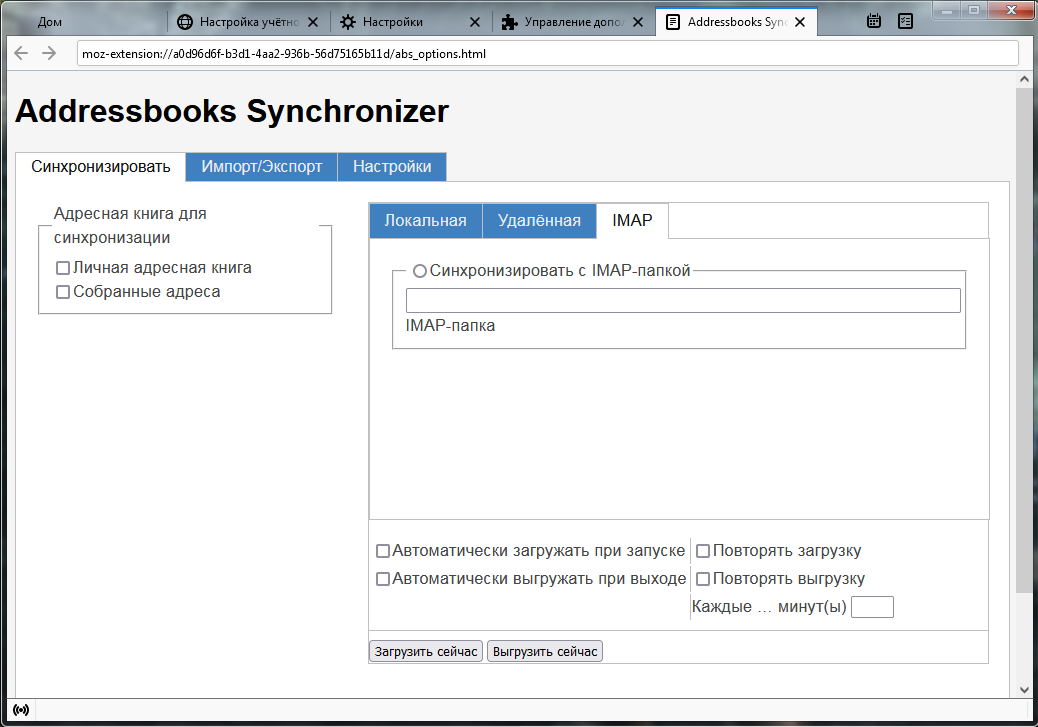
Для того, чтобы контакты у вас появились, первое что необходимо сделать - импортировать ваши контакты из созданного backup-а в адресную книгу Thunderbird. Затем в настройках клиента указать чтобы Thunderbird всегда смотрел именно на эту книгу, включая при обнаружении спама. Затем в настройках плагина указывайте нужный вам вариант синхронизации.
Не забудьте поставить галочки:
Иначе синхронизировать будет нечего.
Как я упоминал ранее - это не совсем полноценная синхронизация. т.к. контакты будут сохраняться не в контактах самого почтового аккаунта, а всегда будут храниться в виде sqlite базы там куда вы её сохраните: локальный диск, WebDav диск, IMAP папка.
В этом случае восстановить контакты можно будет только при помощи клиента, у которого имеется поддержка протокола CardDav. Тогда вы сможете экспортировать все контакты в vcf файл, и уже импортировать её вручную обратно в ваши контакты вашего аккаунта.
Как я упоминал ранее - в этом случае стоит воспользоваться отдельным Yandex (или Google) аккаунтом только для синхронизации контактов, ну и упрощения получения к ним доступа из любой точки мира.
Т.е. все базы контактов работают с одним и тем же форматом. Таким образом вы вполне можете экспортировать из одного места, импортировать в другое, отредактировать как заблагорассудится и вернуть обратно с помощью того же экспорта, затем импорта.
Единственное что вам необходимо помнить - это то, что при импорте конечного результата контактов в месте назначения стоит всё удалить, почистить. Иначе у вас будут дубли.
Простой пример.
Пока я изучал всё что выше, мне пришлось экспортировать телефонные номера из смартфона, импортировать в Thunderbird адресную книгу.
Изучал как работает, со сбоями или без....
Отредактировать, убрать дубли и только после этого переместить все контакты в созданную тут же CardDav книгу.
Т.к. я много лет сохранял мобильные номера на обе SIM-карты, то у меня образовались номера-дубли. Просто один и тот же номер, но сохранен на разных SIM-картах для более быстрого набора. Всегда путался как переключать SIM-ки. А после обновления с Adnroid 10 на 11 вообще стало жутко неудобно. И я этого всего даже не замечал. До сего дня. И Экспорт всех номеров осуществлял с галочками обоих SIM-ок, думая что там всего 60 контактов. На самом деле 120.
Выделил все контакты, перетащил в книгу CardDav Thunderbird. Обновляю настройки в веб-браузере и не вижу импорта. Сглупил, маленько, не ту закладку обновлял. Импортирую ещё раз в Thunderbird-е, захожу в контакты в веб-браузере и вижу что их там аш 400 штук. Причем все дубли.
Пришлось полностью удалить все конакты. Благо у меня была сделана резервная копия - как я в начале и писал.
Ну а сегодня на этом всё. Всем Добра и Удачи!
Copyright © 27.09.2021 by Mikhail Artamonov